Python- Installation de PyCharm sur Windows
PyCharm est ce que l’on appel un environnement intégré de développement, en anglais IDE (Integrated Development Environment). PyCharm est un outil relativement complet permettant le développement d’applications Python. Il est développé par la société Jetbrains. Il existe deux version: une version Communautaire qui est gratuites et une version Professionnelle qui est elle payante.
Cette article décrit les différentes étapes pour installer et utiliser la version Communautaire gratuite de PyCharm.
Etape 1: Téléchargement
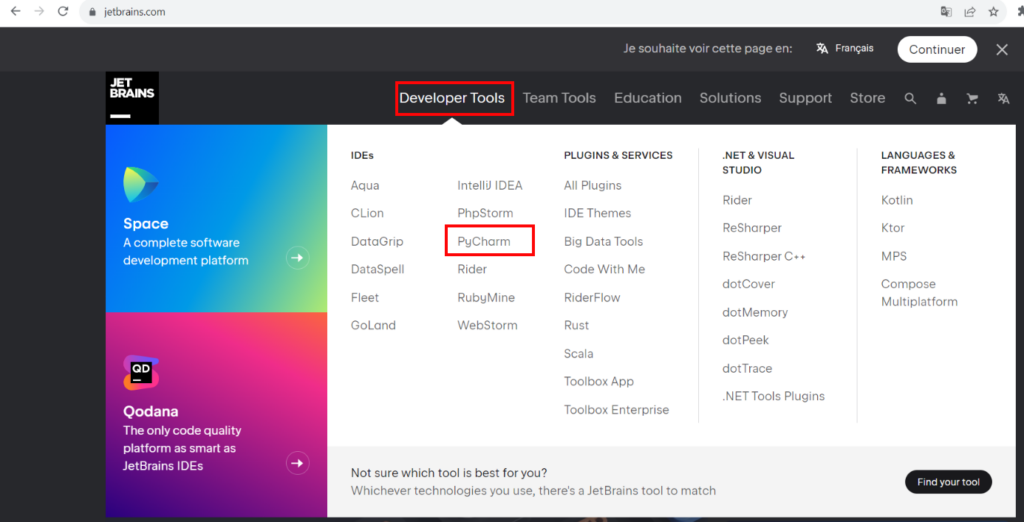
1.1) Ouvre un navigateur puis tape l’URL jetbrains.com. Tu arrives sur le site web de l’éditeur. Clique sur le menu Devoloper Tools, puis sélectionne PyCharm.
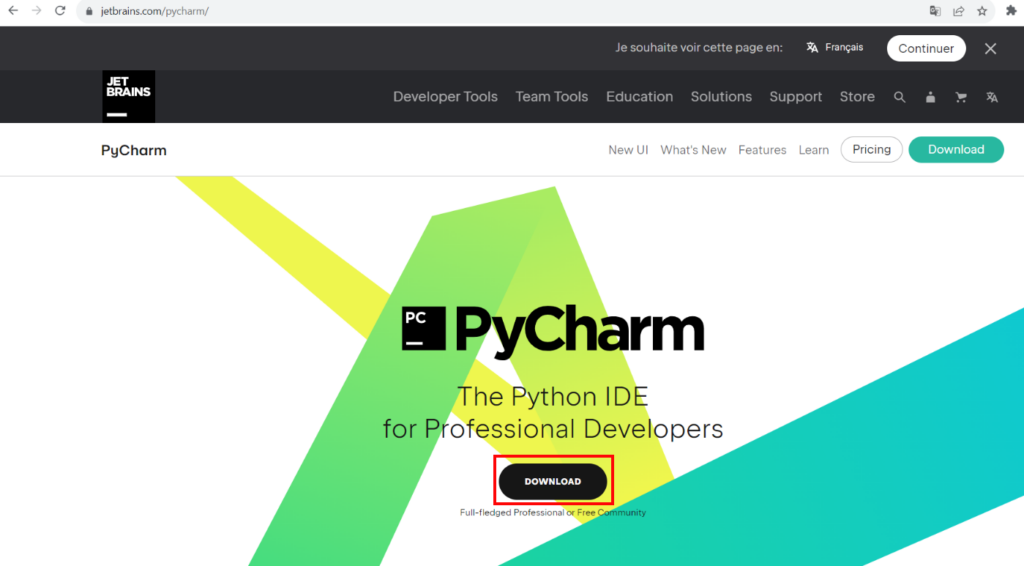
1.2) La fenêtre PyCharm suivante s’affiche, clique sur le bouton DOWNLOAD
1.3) La page de téléchargement s’affiche. La version Professionnelle est proposée en premier. Descends plus bas pour accéder à la version Communautaire
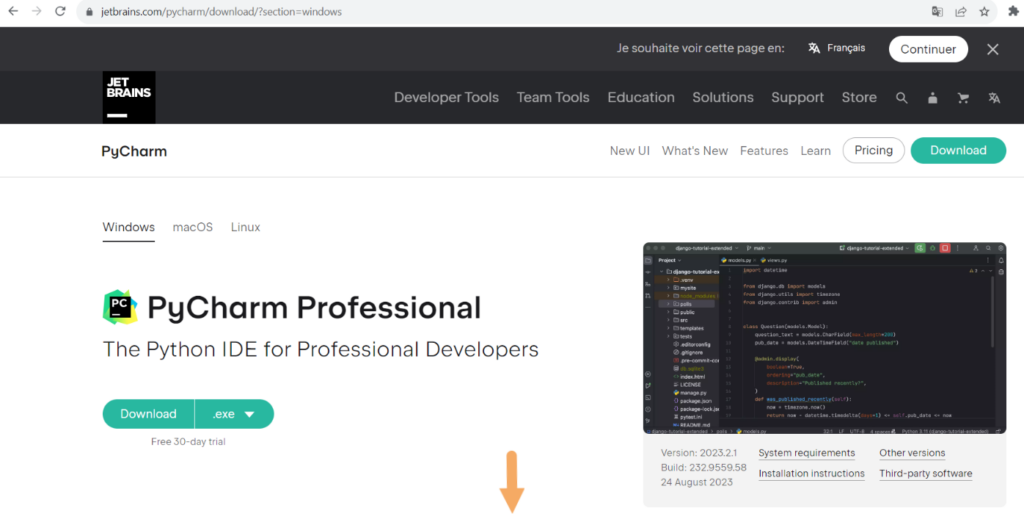
1.4) Clique sur le bouton Download pour télécharger la version Communautaire. Le téléchargement démarre automatique. Patiente les temps que le fichier soit téléchargé. Il peut prendre quelques minutes selon la vitesse de téléchargement.
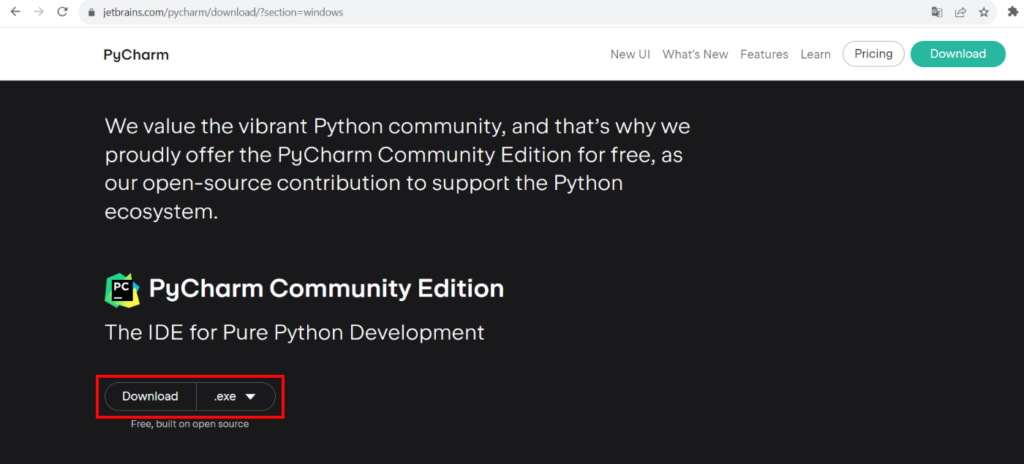
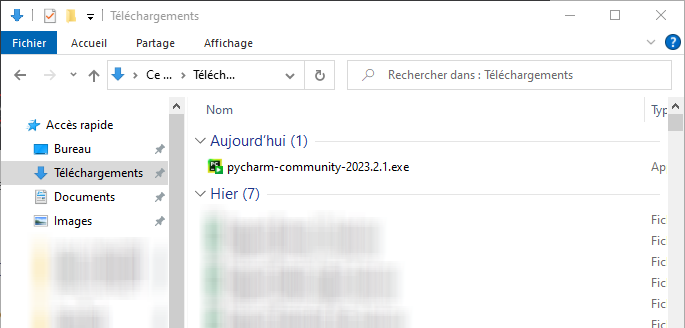
1.5) Le fichier téléchargé est disponible dans le dossier Téléchargement.
Etape 2: Installation
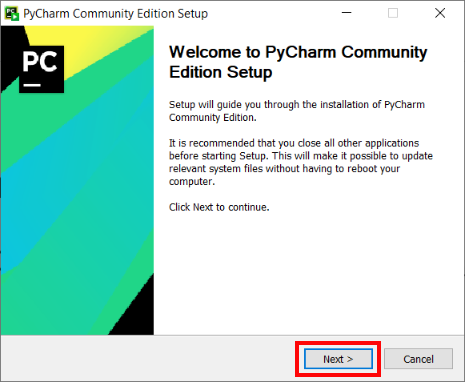
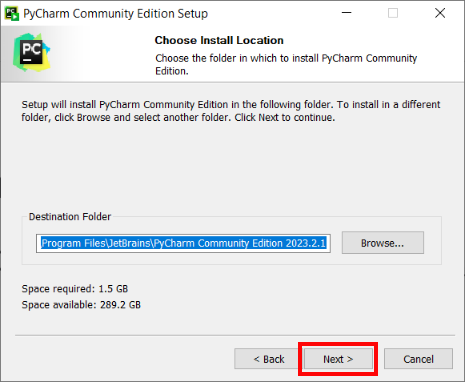
2.2) La fenêtre Choose Install Location te permet de choisir le répertoire d’installation de PyCharm. Tu peux laisser le chemin par défaut, puis clique sur Next
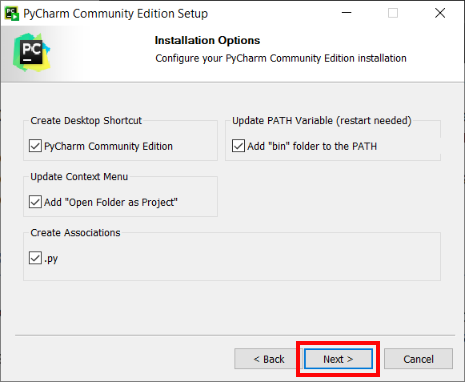
2.3) La fenêtre Installation Options, te permet de choisir certaines options d’installation, notamment la création de raccourcie sur le bureau et l’association de fichier .py (python) à PyCharm. Coche les différentes options, puis clique sur le Next
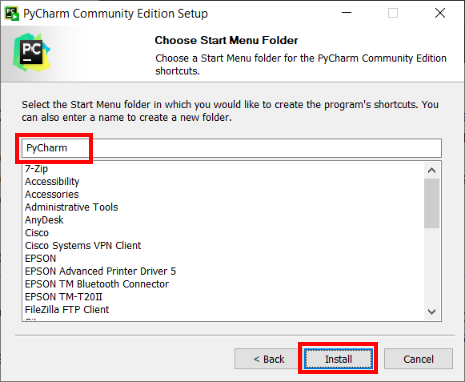
2.4) La fenêtre Choose Start Menu Folder te permet de choisir le nom du dossier qui va être créé dans le menu Démarrer. Si tu le souhaites, tu peux remplacer le nom Jetbrains par défaut, par PyCharm. Puis clique sur le bouton Install.
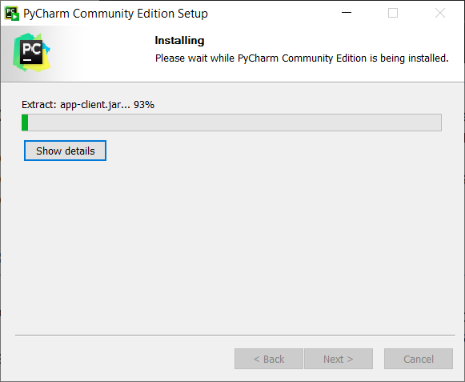
2.5) L’installation démarre, patiente le temps de l’installation.
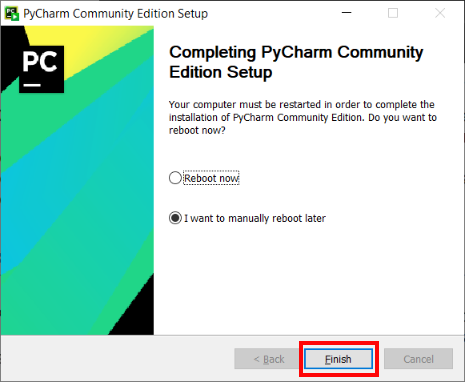
2.6) Clique sur le bouton Finish pour terminer l’installation.
Etape 3: Vérification de l’installation
Pour vérifier la bonne installation de PyCharm suit les étapes suivantes:
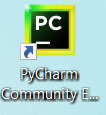
3.1) Pour ouvrir PyCharm tu peux lancer l’icône créé automatiquement sur ton bureau ou lance l’application PyCharm à partir du menu Démarrer
 ou
ou 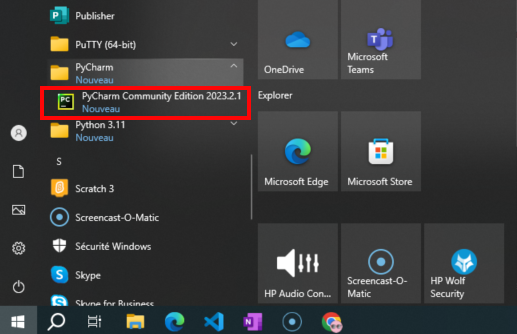
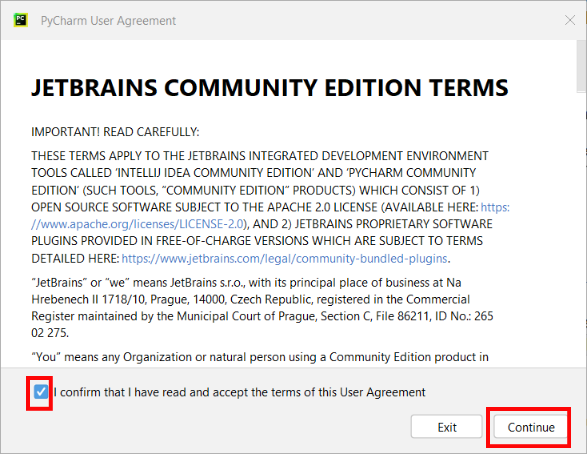
3.2) La La première fenêtre suivante, affiche les conditions d’utilisation de l’application. Coche la case I confirm that …. puis clique sur le bouton Continue
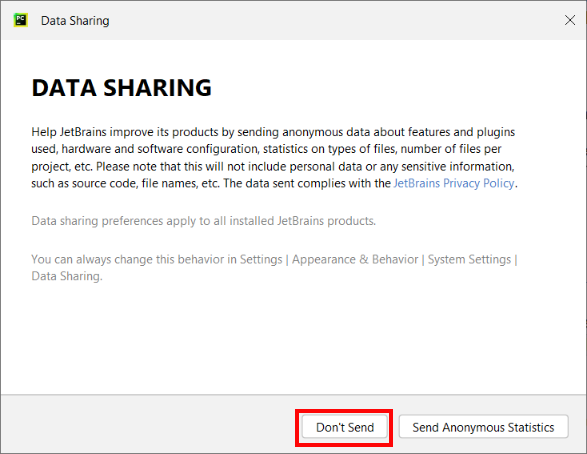
3.3) La fenêtre Data Sharing te propose d’envoyer des données d’utilisation de l’outil à PyCharm. Clique sur le bouton Don’t Send si tu ne souhaites pas envoyer de donner à JetBrains
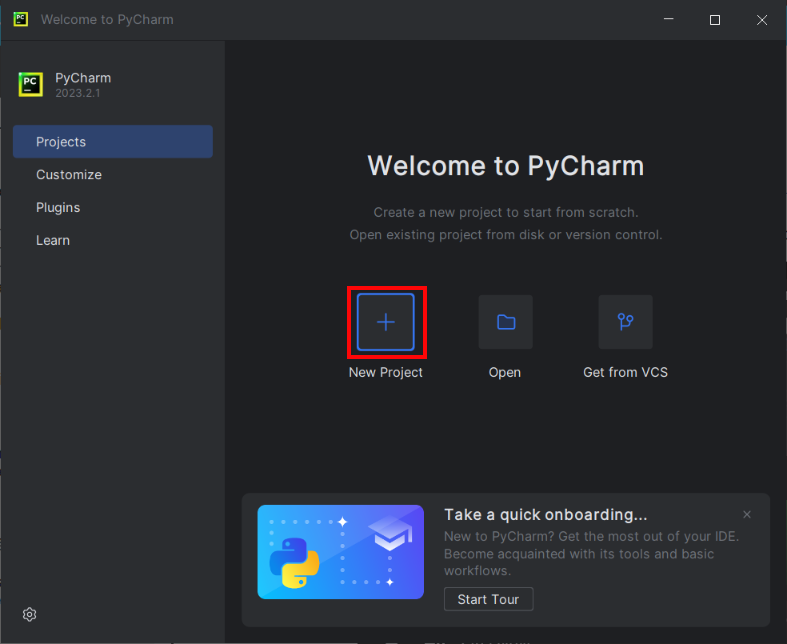
3.4) Une fois les conditions acceptées, tu arrives sur cette fenêtre de démarrage. Clique sur New Project pour créer un nouveau projet
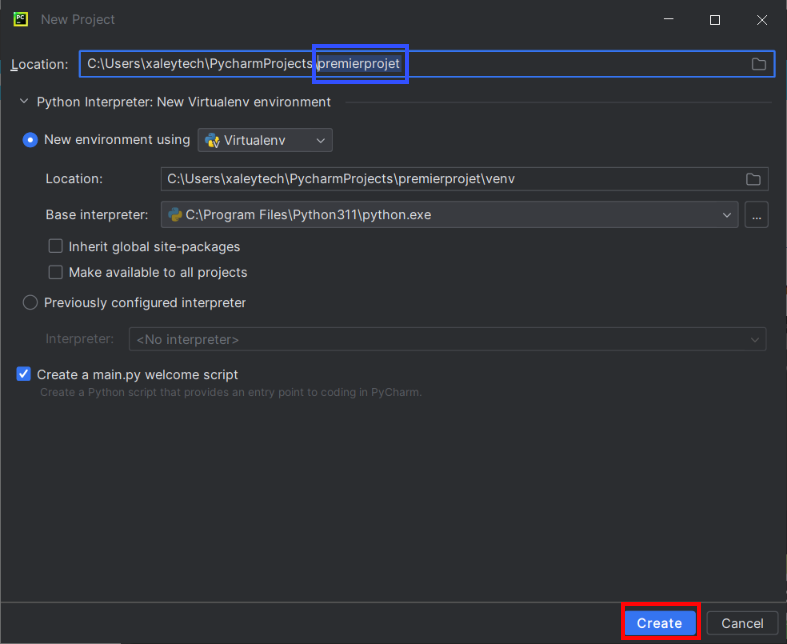
3.5) Dans la fenêtre New Project, tu as la possibilité d’indiquer les informations sur le nouveau projet que tu vas créer:
- Location: te permet de choisir l’emplacement et le nom de ton projet. Tu peux laisser l’emplacement par défaut et renommer le projet en premierprojet
- Python Interpreter: te permet de spécifier l’environnement virtuel et l’interpréteur (la version) Python à utiliser. Laisse la configuration par défaut
Clique sur le bouton Create pour lancer la création de ton projet
3.6) L’assistant de création de nouveau projet se lance. Le nouveau projet est généré au bout de quelques secondes. La fenêtre suivante s’affiche le dossier projet à gauche et un programme Python généré automatiquement, dans la section de droite (zone de programmation)
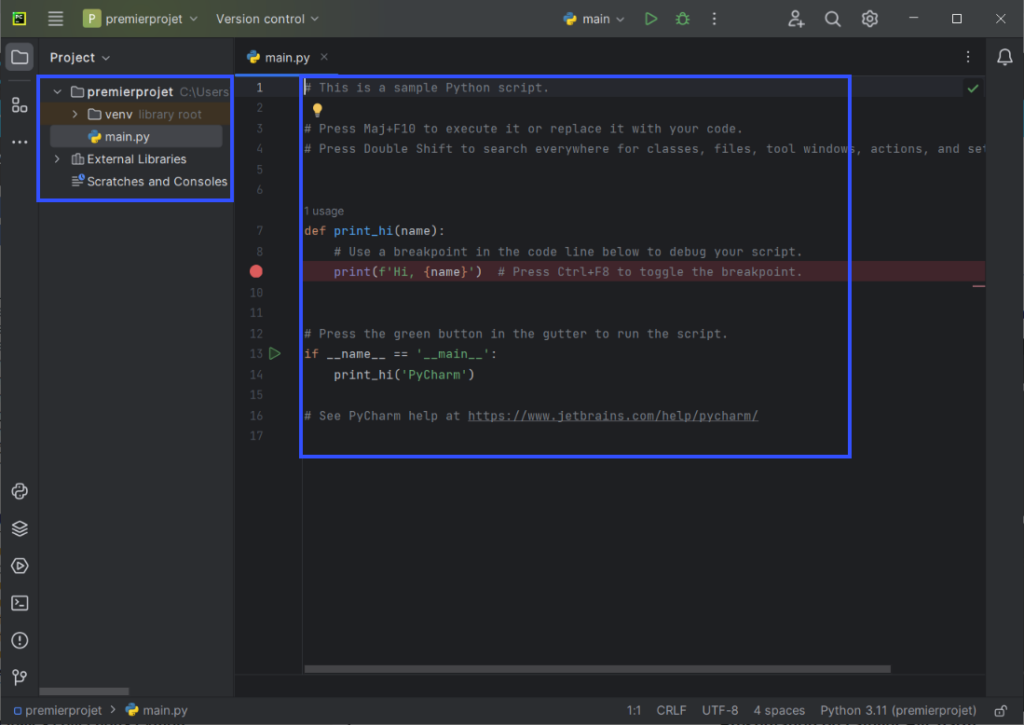
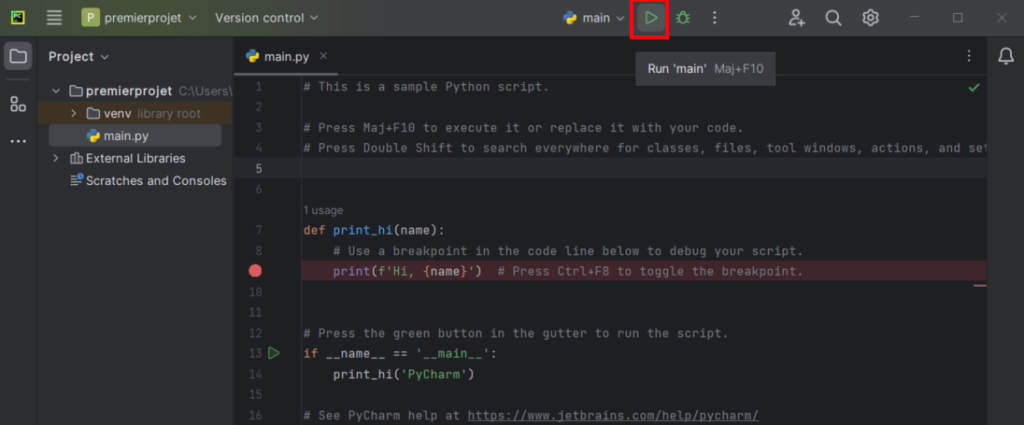
3.7) Nous reviendrons sur la présentation en détail de l’outil PyCharm dans la leçon suivante. Pour tester le bon fonctionnement de PyCharm et Python, clique sur le bouton Run en haut, pour lancer le programme généré par défaut.
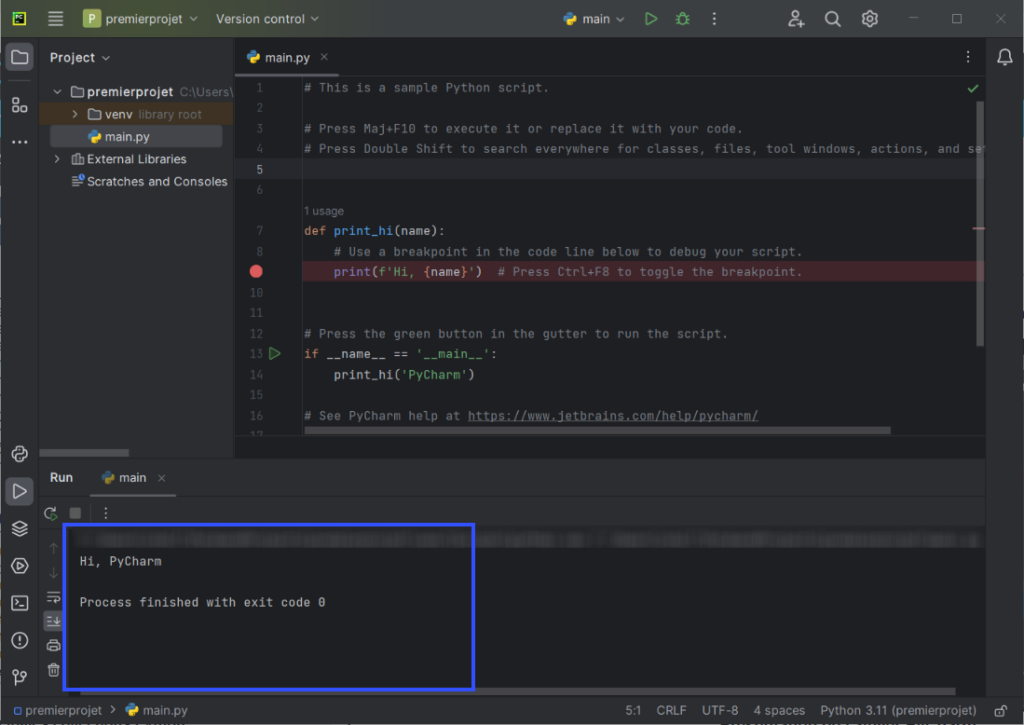
3.8) Tu dois avoir le résultat de l’exécution du programme en bas
Félicitations, tu viens d’installer l’outil PyCharm !

You may also like